У цій статті SAP SD ми поговоримо про запити в SAP Sales and Distribution. Ви дізнаєтеся, для чого використовуються документи запитів SAP SD і як їх створювати. Ми надамо знімки екрана та вказівки, які стосуються цього процесу.
Що таке запит у SAP SD
Запит і пропозиція є першими документами в SAP SD, які є частиною передпродажного бізнес-процесу. Запити та пропозиції допоможуть вам визначити важливі дані, пов’язані з продажем, і можуть бути збережені як документи. Якщо клієнт потім розміщує замовлення, ці дані можуть бути доступні. Використовуйте цю передпродажну інформацію, щоб спланувати й оцінити свої маркетингові та продажні стратегії, а також як основу для встановлення довгострокових ділових відносин із клієнтами, наприклад, шляхом:
- Відстеження втрачених продажів
- Запис передпродажних даних для допомоги в укладанні великих контрактів
- Продаж товарів і послуг великим організаціям, які вимагають документування всього процесу
Стандартний запит SAP SD зазвичай містить:
- Інформацію про клієнта та матеріали
- Ціноутворення, будь то для клієнта чи матеріалу
- Терміни поставки та кількість поставки
- Інформація про обробку відправлення
- Інформація про виставлення рахунків
- У разі запиту, комерційної пропозиції та періодів/дат дії контракту
Як почати транзакцію запиту
Є два варіанти:
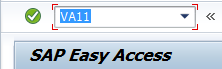
1 Введіть VA11 у поле команди транзакції для створення запиту або
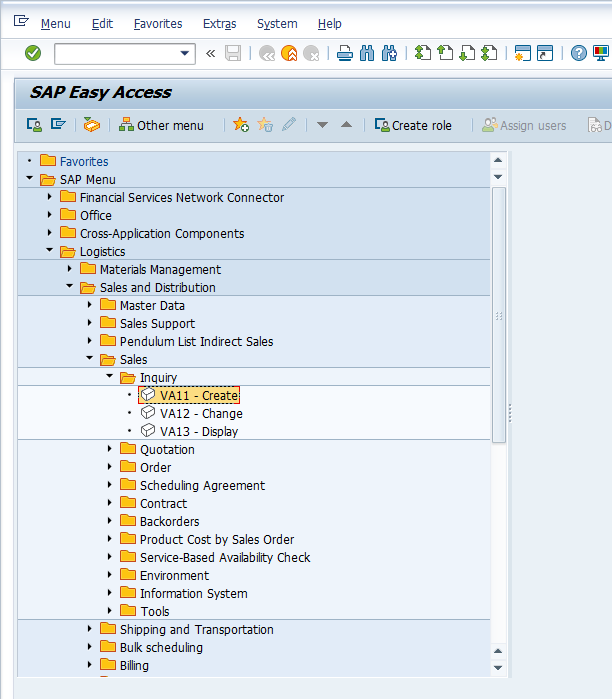
2 Навігація по «Дереву»
Як створити запит SAP SD
Увійшовши до початкового екрана запиту: створення, потрібно вибрати відповідний тип запиту. Кожен тип запиту має власну функціональність і перегляд на основі конфігурації, виконаної на сервері.
Виберіть релевантний тип(и) запиту
Стандартний запит Тип запиту: IN
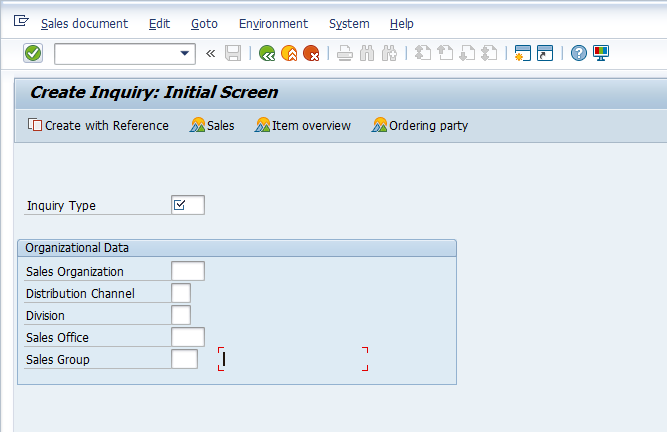
Будь ласка, зверніть увагу, будь-яке поле з «галочкою» означає, що воно є обов’язковим і має бути заповнене, інакше система SAP не дозволить вам продовжити.
У Запиті, щоб вибрати потрібний тип запиту, натисніть кнопку F4 у відповідному полі, і відобразяться всі LoV (список значень).
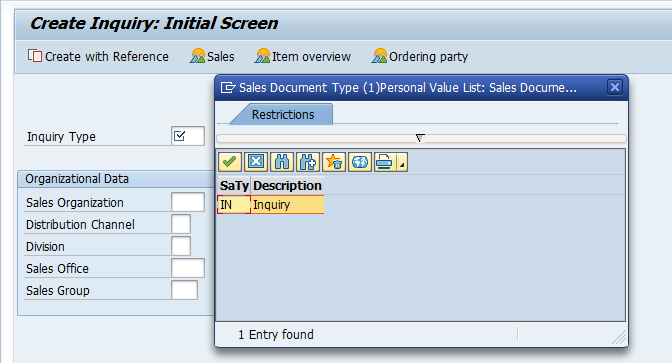
Виберіть відповідний тип запиту, щоб перейти до наступного кроку.
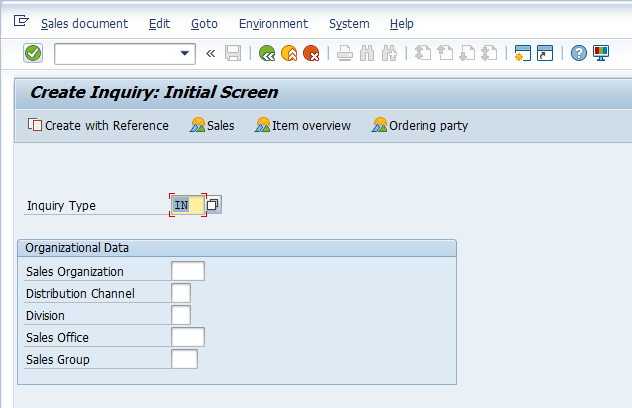
Заповніть організацію збуту відповідною організацією збуту, каналом збуту та відділом. Натисніть кнопку Enter.
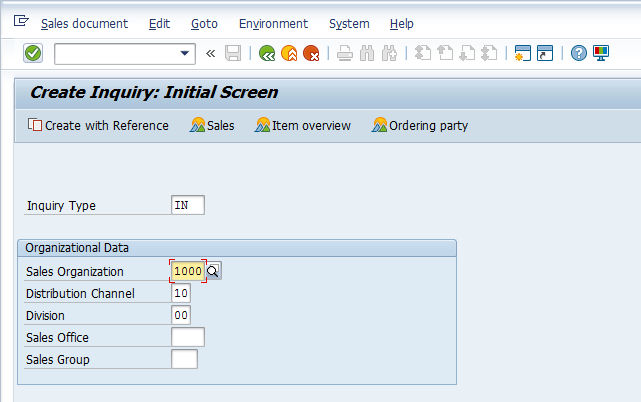
Підказка: якщо ви спочатку заповните відповідну організацію збуту, канал збуту та підрозділ, а потім виберете відповідний тип запиту, лише типи запитів, які стосуються вибраної організації збуту, каналу збуту та підрозділу, відображатимуться в LoV.
Мастер дані, задіяні під час створення запиту
Під час створення запиту використовуються такі основні дані. Ці головні дані отримують відповідну інформацію та відповідно заповнюють відповідні поля.
МАСТЕР ДАНІ КЛІЄНТА
Найменування Замовника
Адреса
Місцезнаходження
Деталі оподаткування
Географічне розташування відповідно до географічної структури продажів компанії
Деталі доставки
Платіжні реквізити, як в Умовах оплати
Партнери, пов’язані з Клієнтом, тобто Відправити стороні, виставити рахунок, платнику тощо.
МАСТЕР ДАНІ МАТЕРІАЛУ
Опис матеріалу
Одиниця вимірювання (Stock Keeping Unit – SKU)
Транспортна група
Завантажувальна група (вилочний навантажувач, ручне навантаження тощо)
Податкова інформація
ІНФОРМАЦІЙНІ ЗАПИСИ ПРО МАТЕРІАЛИ ЗАМОВНИКА
Використовується для підтримки відповідних клієнтам кодів SKU, які зіставляються з кодом компанії
CONDITION MASTER (ЦІНА)
Базова ціна продукту або спеціальна ціна для конкретного клієнта
Знижка(и) на продукт або спеціальна знижка, запропонована одному клієнту
Вартість вантажних перевезень
Податки
Партнери (Сторони), залучені до створення запиту SAP SD
Покупець: суб’єкт, який запитував товари
Отримувач: кому будуть доставлені товари
Одержувач рахунку: особа, яка відповідає за отримання рахунку
Платник: особа, відповідальна за платіж
Виберіть Замовника
Це початковий екран запиту після того, як ви виберете відповідний тип запиту та зону збуту (комбінація організації збуту, каналу збуту та підрозділу технічно називається зоною збуту в SAP SD).

Введіть Покупця та Одержувача
Ви можете побачити поля Sold to Part та Ship to Party у верхньому лівому куті екрана під полем «Стандартний запит».
Покупець – це особа, яка відповідає за запити на продукти та фактично надсилає запит вашій компанії.
Отримувач – це особа, яка отримуватиме товари.
Один Покупець може мати кілька Оримувачів. Якщо з одним покупцем пов’язано багато сторін доставки, на екрані запиту з’явиться діалогове вікно. У цьому діалоговому вікні можна вибрати відповідну компанію-одержувача, до якої покупець дав вказівку відправити продукти.
Натисніть F4 або кнопку в полі «Продано стороні», щоб знайти відповідного Покупця. Ви можете шукати за пошуковим терміном, який зберігається в Customer Master, або також за назвою. Щоб залишатися точним у своєму пошуку, введіть відповідну торгову організацію, щоб відображалися лише клієнти, які обслуговуються вашою торговою організацією.
Якщо ви вирішите знайти клієнта за ім’ям, введіть ім’я клієнта з * перед і після імені. Це називається пошуком по шаблону.
Приклад: demo.

Підказка: Ви можете використовувати зірочку, щоб уточнити свій пошук, і натиснути Enter, щоб отримати результат пошуку.

Двічі клацніть на потрібному рядку клієнта в запиті, щоб вибрати цього клієнта.

Натисніть клавішу Enter, коли ви виберете постачальника, щоб система могла прийняти клієнта та продовжити створення запиту SAP SD.

Оскільки цей Клієнт має дві сторони доставки, з’явиться діалогове вікно для вибору відповідної сторони, яку дав ваш клієнт. Двічі клацніть на потрібному, і буде вибрано той самий.

Якщо є лише одна сторона доставки, після натискання клавіші Enter вона автоматично заповниться.